
Инструменты пользователя
Это старая версия документа!
Главная › Цифровые сервисы › СЭД Тезис › Вход в СЭД Тезис
Вход в систему электронного документооборота «Тезис»
- Запустить любой браузер (Google Chrome, Firefox, Opera и т.д.);
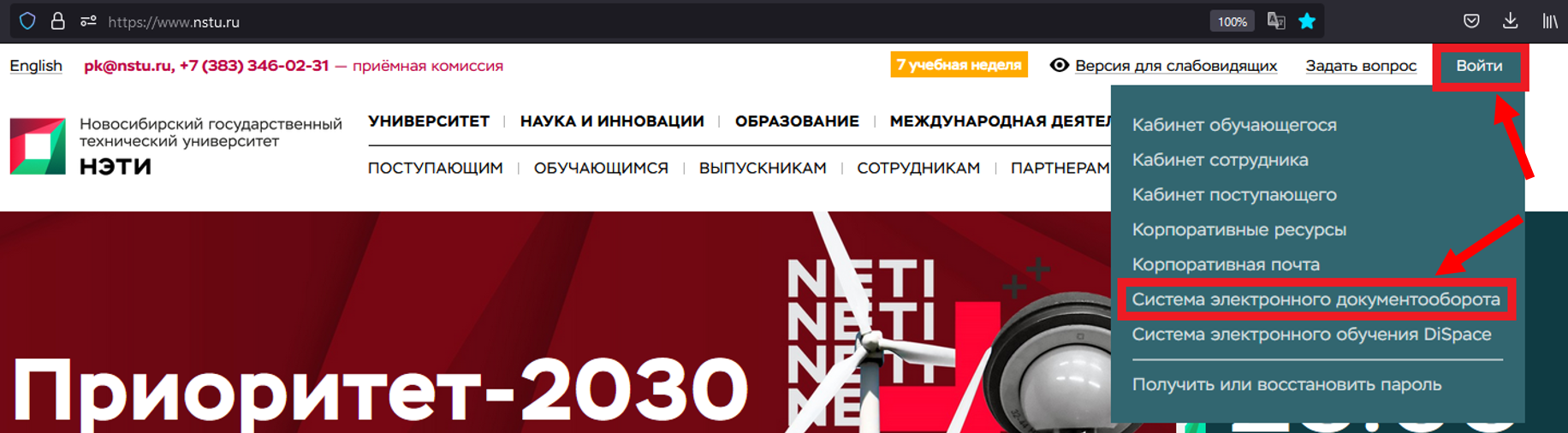
- На сайте НГТУ в верхнем правом углу нажать «Войти → Система электронного документооборота»;
(или по ссылке sed.nstu.ru)
- В окне браузера появится форма ввода имени и пароля;
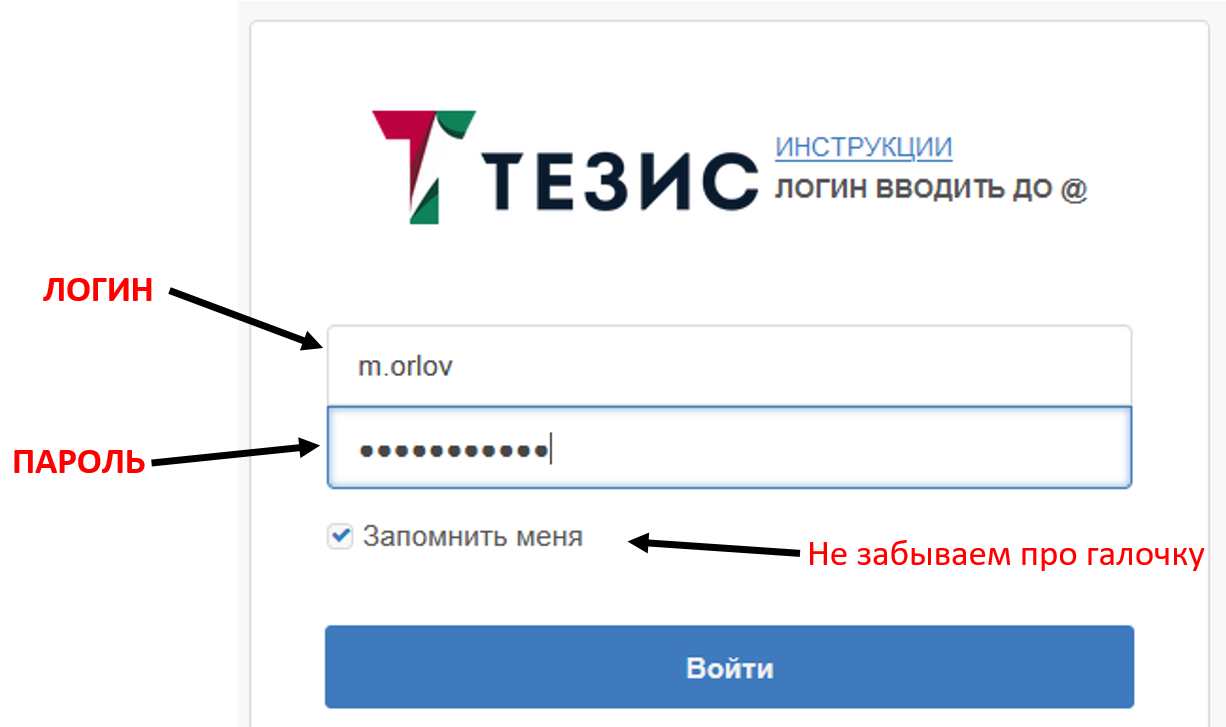
Каждому пользователя НГТУ присвоен корпоративный почтовый адрес для входа в систему. Адрес состоит из двух частей (логина и домена), разделенных @.
- В системе Тезис логином является левая часть до символа @. Например, у почтового адреса:
 .
. - Пароль вводим такой же, как и у корпоративной почты;
- Нажмите галочку «Запомнить меня», чтобы при следующем открытии, не пришлось вводить логин и пароль заново;
- Нажимаем кнопку «Войти»;
Внимание! Для работы с системой Тезис необходимо, проверять свой корпоративный почтовый ящик. Это требуется для своевременного ознакомления с уведомлениями (например, о поставленной Вам задаче / о запланированном совещании / обработанной заявке и др.), которые будут поступать на Вашу корпоративную почту.
Если Вы не создавали ящик корпоративной почты, то прочтите инструкцию по ссылке → Корпоративная почта НГТУ
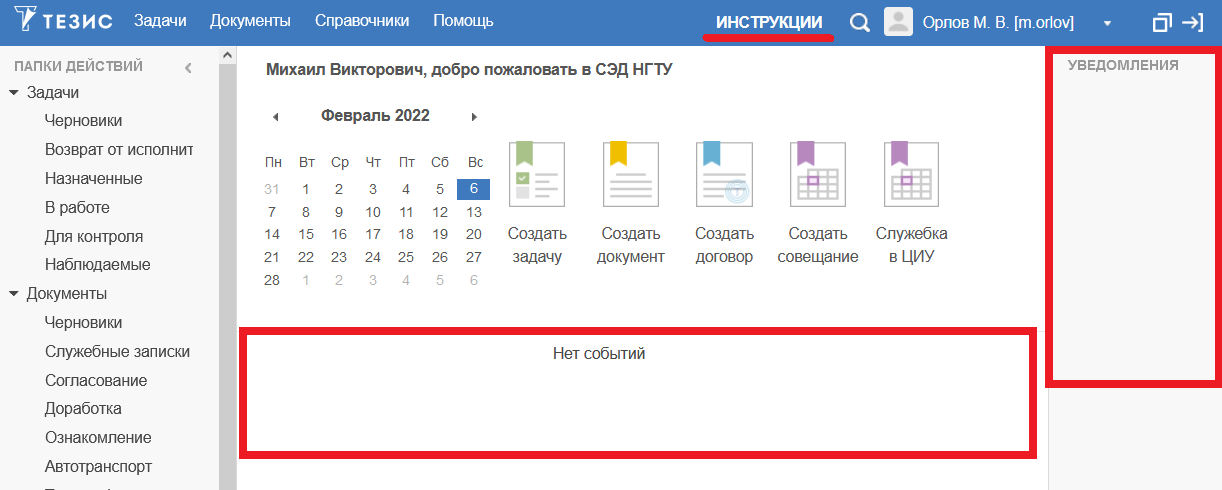
После входа в систему, пользователь попадает на главный экран. Уведомления о назначенных задачах и т.д. поступают не только на корпоративную почту, но и отображаются справа и снизу в области уведомлений.
С необходимыми инструкциями пользователя по работе в системе можно ознакомиться в одноименном разделе, нажав сверху кнопку «Инструкции».
Чтобы не пропустить важные оповещения и события, вы можете использовать мобильное приложение «Outlook Mobile» для корпоративной почты, на которую приходят уведомления от СЭД Тезиса.
Установка программы «Тезис: Помощник»
Для установки и настройки «ТЕЗИС: Помощник» Вам необходимо выполнить следующее:
- Выбрать в меню «Помощь –> Настройки»;
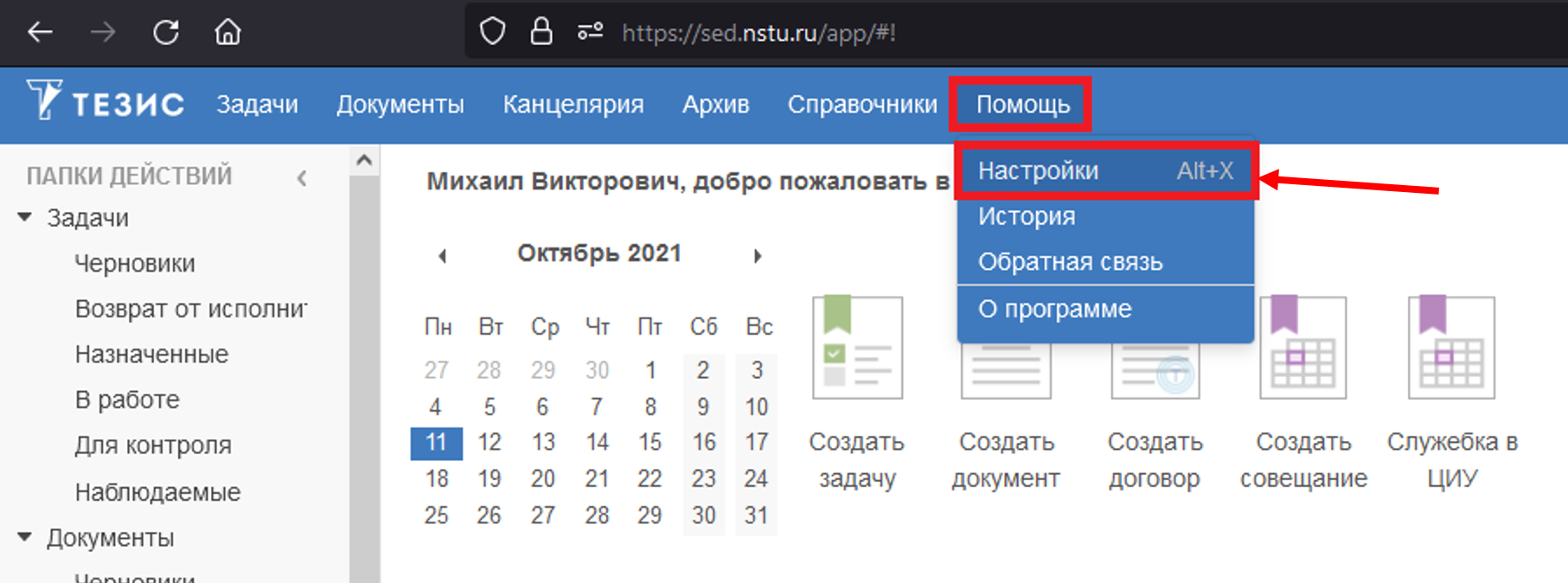
- На вкладке «Дистрибутивы» нажать на ссылку «Windows». Начнется скачивание файла, сохраните его.

- Запустите скачанный файл «tezis-assistant-setup.exe» и установите программу (выберите установку для текущего пользователя);
а)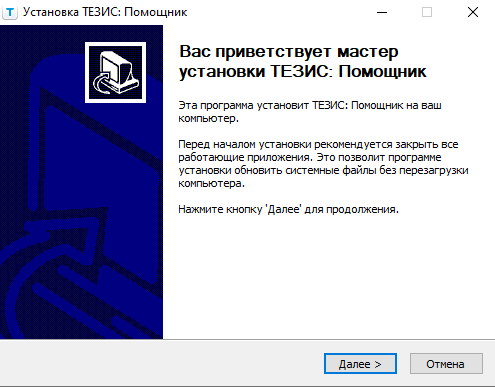
в)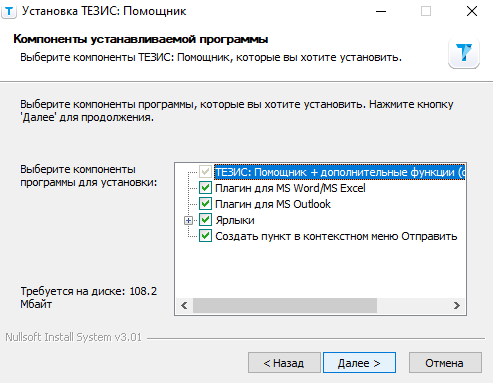
б)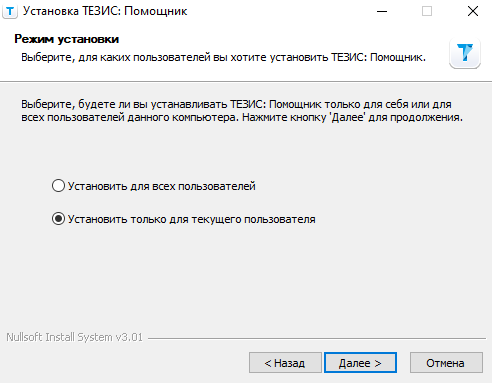
г)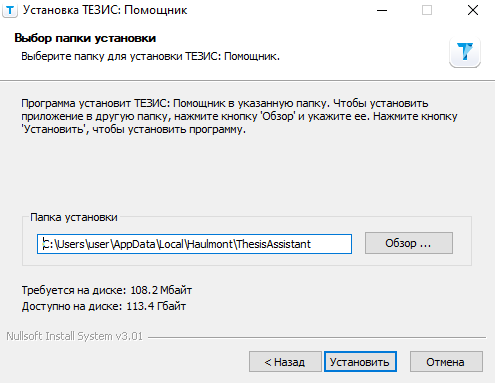
После установки в панели задач должен появиться значок  , нажмите дважды по нему.
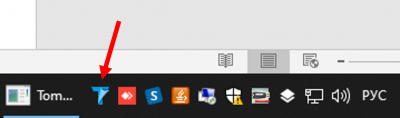
После двойного клика по значку, откроется приложение «ТЕЗИС: Помощник».
Нажмите маленький серый треугольник, затем кнопку «Настройки».

В окне настроек нужно заполнить только три поля:
- Поле Сервер ТЕЗИС пишем «https://sed.nstu.ru/app».
- Поле Логин пишем свой логин, который вводили на сайте ранее (до символа @).
- Поле Пароль пишем свой пароль, который тоже вводили на сайте ранее.
Нажать на кнопку Тестировать подключение для проверки, затем нажать ОК.

Вопросы по работе Тезис
tezis@ciu.nstu.ru
Вопросы по работе Тезис
tezis@ciu.nstu.ru
Инструменты страницы


